
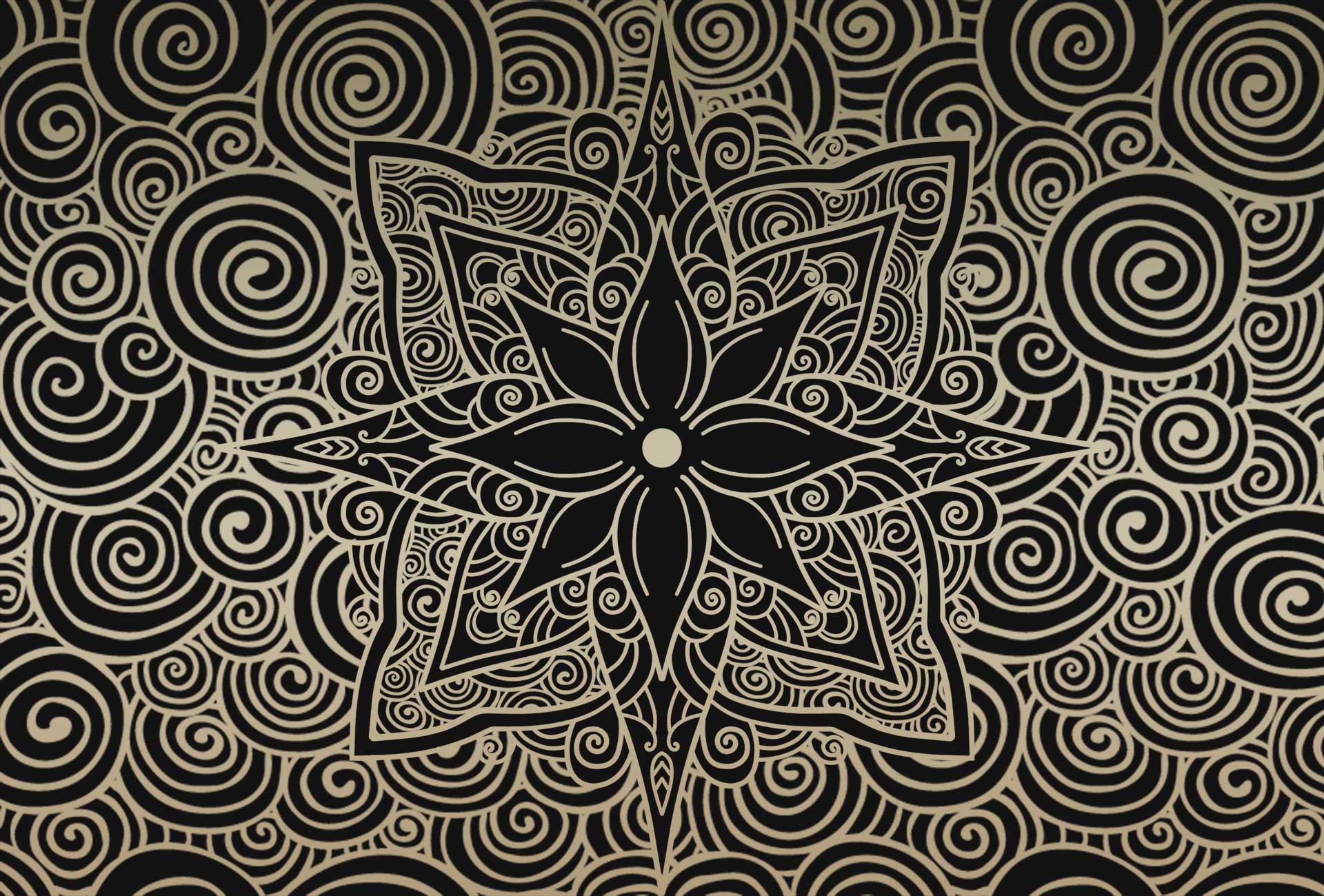
Una tecnica molto efficace per decorare e impreziosire i nostri disegni da colorare è quella che ci permette di realizzare (con Photoshop) cerchi e spirali (swirls) da inserire nelle forme del mandala.
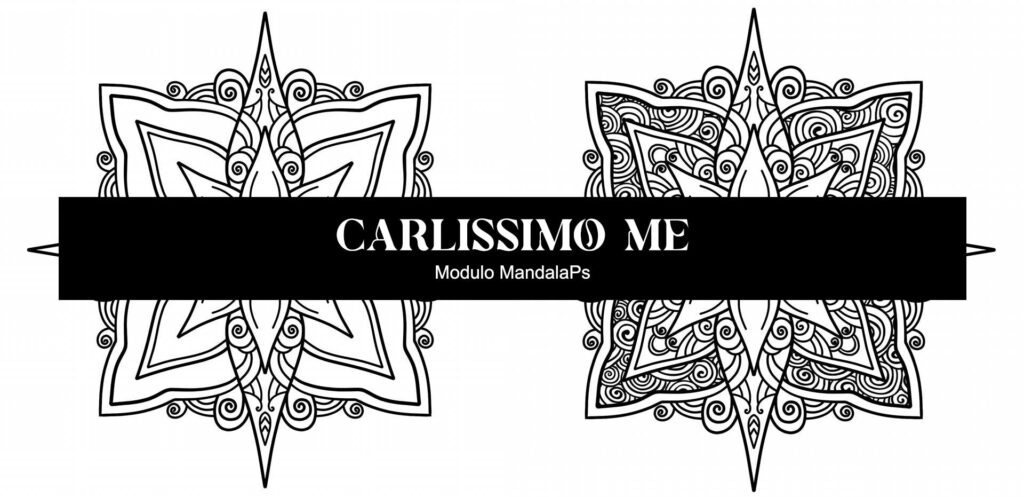
Nell’immagina qui sotto possiamo osservare lo stesso disegno con e senza l’elemento in questione.

Avatar da sei cifre

Siti Web per Consulenti

Autorità semantica

NotebookLM e Fumetti

6 Milioni di Copie Senza Amazon

Sotto il gesso

Innesco affettivo

ChatGPT Look Studio — Registrazione completa del Workshop

Scrivere la storia di una famiglia

Il Metodo Corona
Ovviamente, chi disegna a mano (su foglio o su tablet) non ha grandi difficoltà a fare uso di questo tipo di decorazione. Per noi, però, la sfida, come sempre, è riuscire a comporre spirali e girandole solo mediante l’uso del mouse.
Personalmente, riesco a disegnare con il mouse spirali anche molto precise. E difatti, le uso frequentemente nei miei disegni mandalici. Ciò è dovuto all’esercizio e alla ripetizione del gesto.
Ai miei studenti dico sempre che è importante esercitarsi ripetutamente, perché solo in questo modo possiamo governare il mouse al punto da renderlo una specie di prolungamento naturale della nostra mano da disegno.
Ma come si può automatizzare questo processo con Photoshop, evitando di perdere ore a disegnare swirls imprecise e sgraziate? Esiste su Photoshop la possibilità di realizzare swirls con pochi e semplici passaggi da tastiera?
La risposta è assolutamente sì. Non solo possiamo ottenere magnifiche spirali in pochi passaggi, ma possiamo addirittura renderle molto somiglianti a quelle fatte a mano. Come? Con le solite, adorabili, scorciatoie a tastiera offerte da Photoshop. Questo è importante, perché si conferisce al disegno una levatura diversa, un sapore artistico che non avrebbe acquisito invece con la composizione meccanica.
Ci tengo a sottolineare che lo scopo di questo nostro modulo in Carlissimo Me non è solo quello di insegnarti a disegnare con Photoshop mandala da colorare per i tuoi coloring books (che già di per sé è un obiettivo molto ambizioso e fuori dal comune), ma anche e soprattutto quello di farti assumere uno stile inimitabile e riconoscibile che darà ai tuoi disegni una marcia in più rispetto a quelli che vengono prodotti con i plugin di illustrator o con altri software simili.
Nella lezione di oggi, dunque, ci occuperemo di:
- creare swirls con Photoshop in pochi passaggi
- applicare alle stesse alcune semplici modifiche che le rendono uguali a quelle fatte a mano
- realizzare il pennello che ci permetterà con pochi clic di riempire il nostro mandala
Procediamo.
Questo contenuto è per i membri di
Carlissimo Me
(ex Video School per Marketer)
Sei già iscritto? Fai il login
Nota bene ↓
Le iscrizioni a «Carlissimo Me» sono chiuse in questo momento. Se sei interessato agli argomenti della membership, e vuoi essere avvisato in tempo per la riapertura autunnale con i nuovi programmi in corso, lascia il tuo nome e la tua email nel modulo qui sotto. Se hai altre esigenze, contattami da questa pagina.











Carlo ma grazie! utilissima lezione!