
Benvenuto in questa nuova lezione di “Streamyard, tecniche d’uso e strategie di conduzione per speaker e live streamer”.
Nella lezione precedente abbiamo visto che cos’è realmente Streamyard e come può aiutarci a potenziare il nostro funnel nelle sue tre fasi peculiari: scoperta, interazione, conversione.
Ci siamo anche presi un momento per capire quali versioni esistono di questa piattaforma e quale conviene prendere in relazione al proprio posizionamento di mercato.
Oggi ci dedicheremo invece alla preparazione di una trasmissione di una live. Vedremo come si crea, cosa sono e come si aggiungono le “destinazioni”, quanti tipi di trasmissioni si possono usare e in che modo configurarli.
Useremo il mio Streamyard (versione professional) per esplorare la piattaforma e analizzare le sue schermate, i suoi campi e le sue funzioni.
Cominciamo subito dalla prima schermata che ci appare in Streamyard, dopo il login.

Come nasce un cliente

L’architettura della fiducia — lezione registrata

Monetizzare la musica AI

La voce in Suno

Come usare Suno

Torna a fare la tua musica

Grok AI

Moneyball Infomarketing

Avatar da sei cifre

Siti Web per Consulenti
Trasmissioni
Dopo il login in Streamyard, la prima schermata che appare nel tuo browser è la seguente:
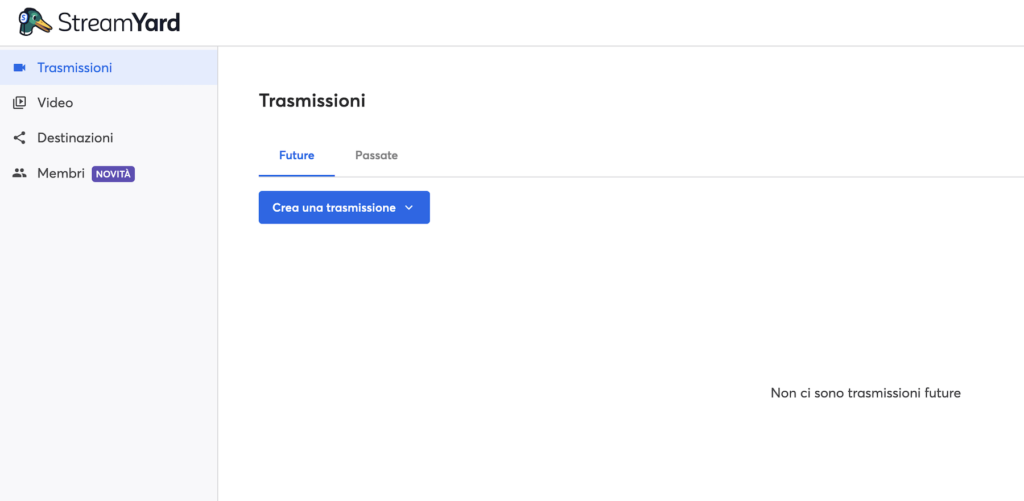
Sulla sidebar di sinistra trovi:
- Trasmissioni
- Video
- Destinazioni
- Membri (novità)
Nella zona centrale della schermata, invece, puoi notare l’area dedicata alle trasmissioni, future e passate, con un pulsante azzurro “Crea una trasmissione”.
Prima di capire come si crea una trasmissione, e quali passaggi propedeutici sono necessari, vediamo velocemente cosa trovi sulle voci della sidebar.
Devi fare il login per accedere a questo contenuto

Grazie. Molto chiaro ed esaustivo.
Ho già fatto l’iscrizione a Srtreamyard ma non so come definirmi nella configurazione …