Benvenuto in questa nuova lezione di “Streamyard, tecniche d’uso e strategie di conduzione per speaker e live streamer”.
Nella lezione precedente abbiamo visto come si prepara una trasmissione.
Ci siamo fatti un giro largo tra le destinazioni, i video, lo spazio di archiviazione, i video pre-registrati, il menu di Streamyard e così via. Ma non siamo ancora entrati nella cabina di regia dove è importante predisporre ancora dei passaggi (es. intro, banner, eventuali overlay, clip, etc.), prima di cliccare sul tasto “Live”.
Non vedo l’ora di arrivare in quella fase del corso. Tuttavia, oggi, dobbiamo dedicarci alle impostazioni audio e video di Streamyard.
Abbiamo già visto come creare una trasmissione, e che subito dopo occorre scegliere una o più destinazioni.

Come nasce un cliente

L’architettura della fiducia — lezione registrata

Monetizzare la musica AI

La voce in Suno

Come usare Suno

Torna a fare la tua musica

Grok AI

Moneyball Infomarketing

Avatar da sei cifre

Siti Web per Consulenti
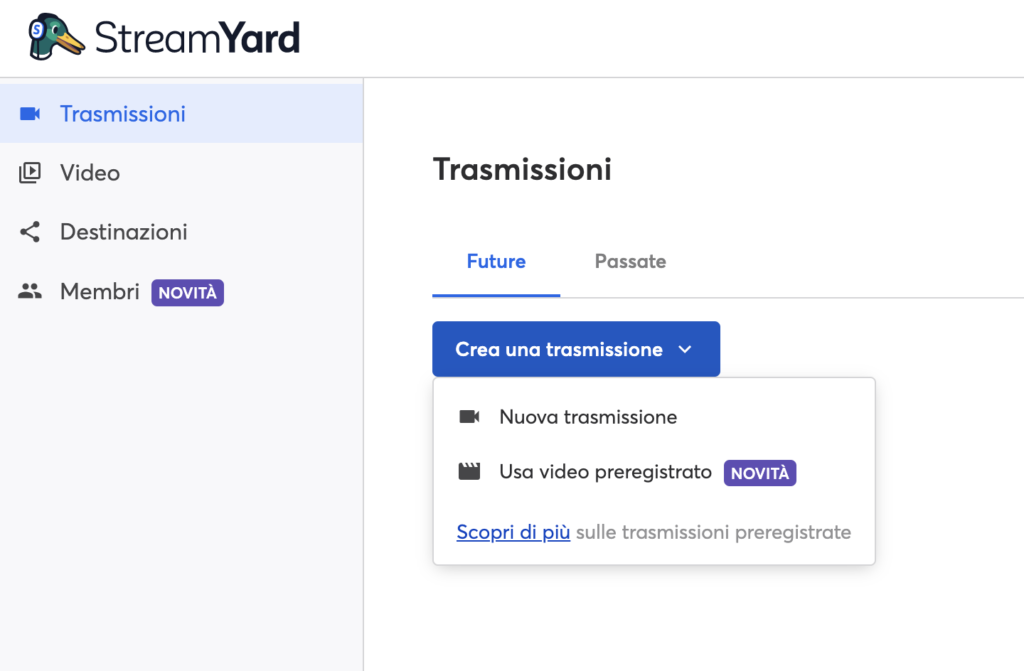
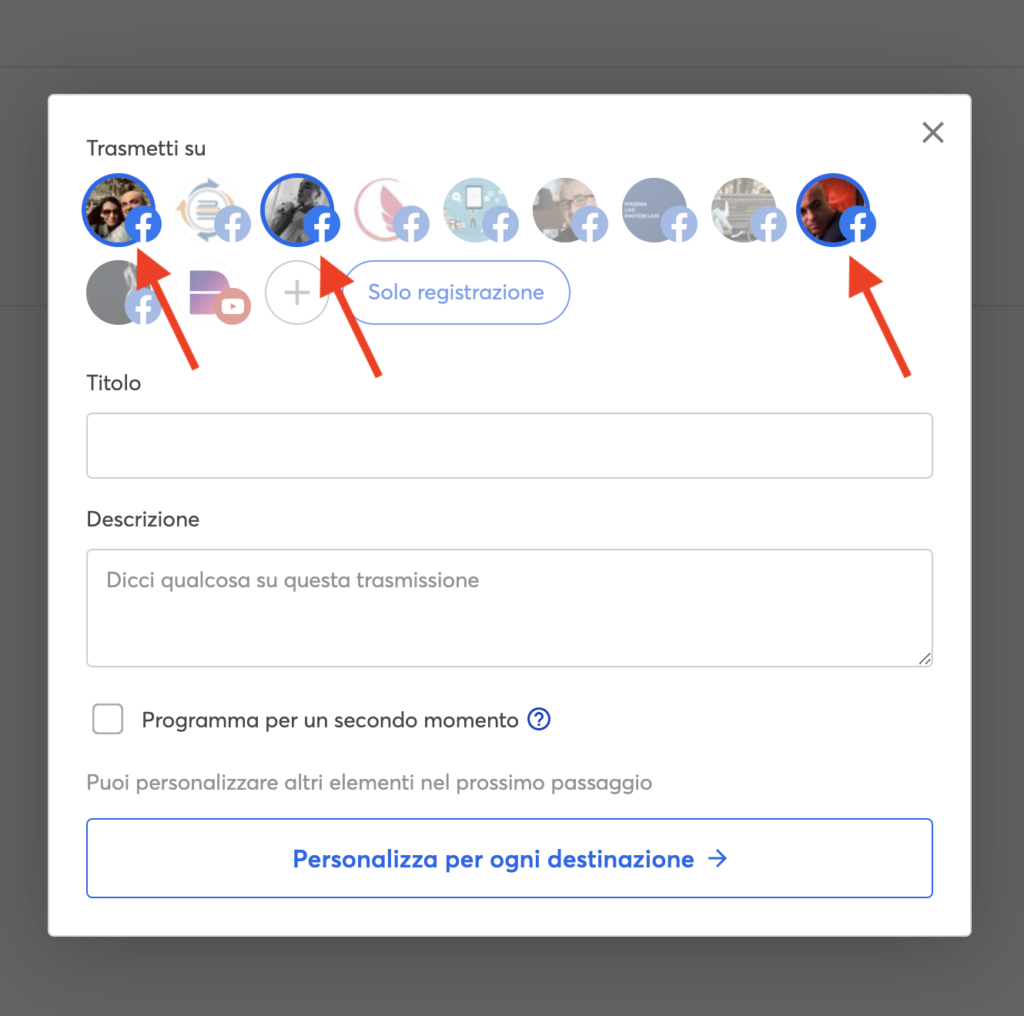
Cosa succede, quando scegli una o più destinazioni? Ti si apre questa schermata di controllo di audio, video e nome da mostrare durante la live:
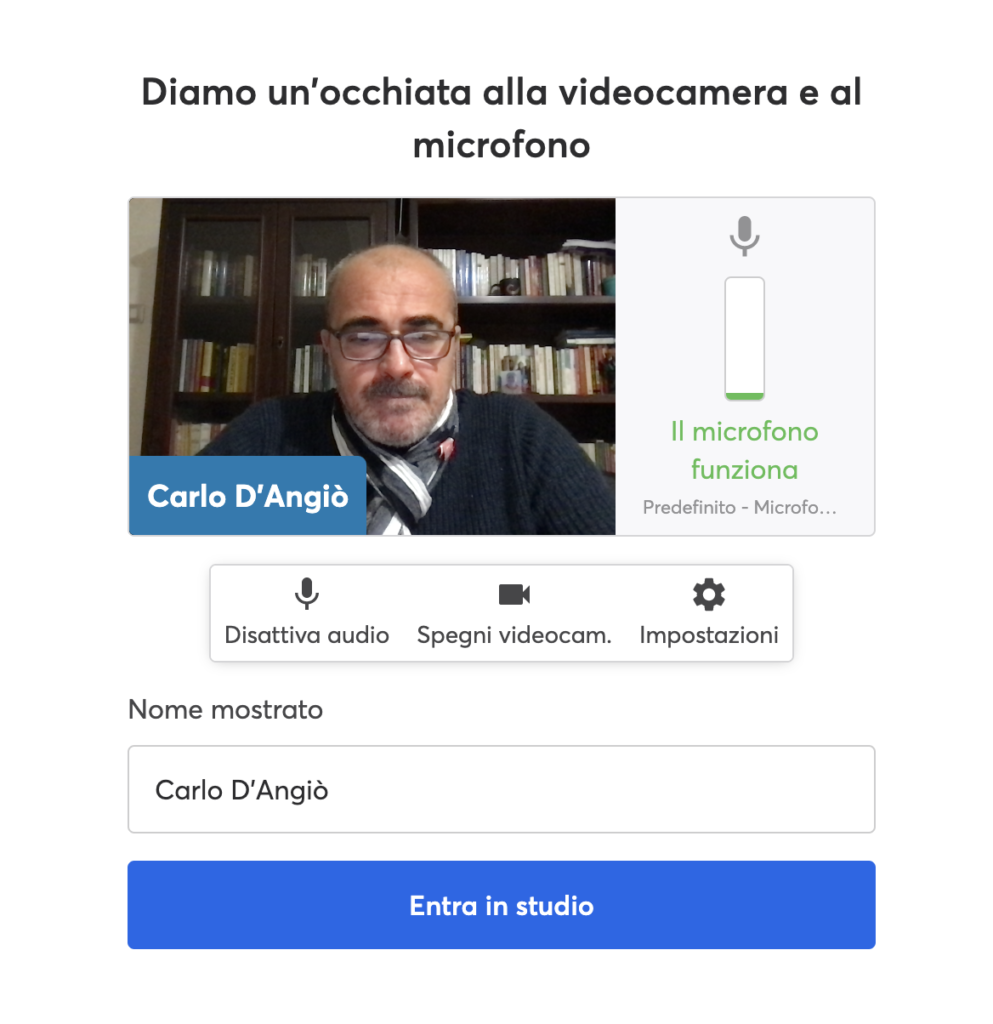
Come puoi notare dallo screenshot, ci sono tre voci principali in questa schermata:
- disattiva audio
- Spegni videocamera
- Impostazioni
Le prime due non hanno bisogno di essere spiegate (o no?). Fanno esattamente ciò che promettono dalla scritta. La voce “Impostazioni”, invece, merita di essere spiegata, perché come puoi vedere qui sotto, c’è tanta roba da capire.
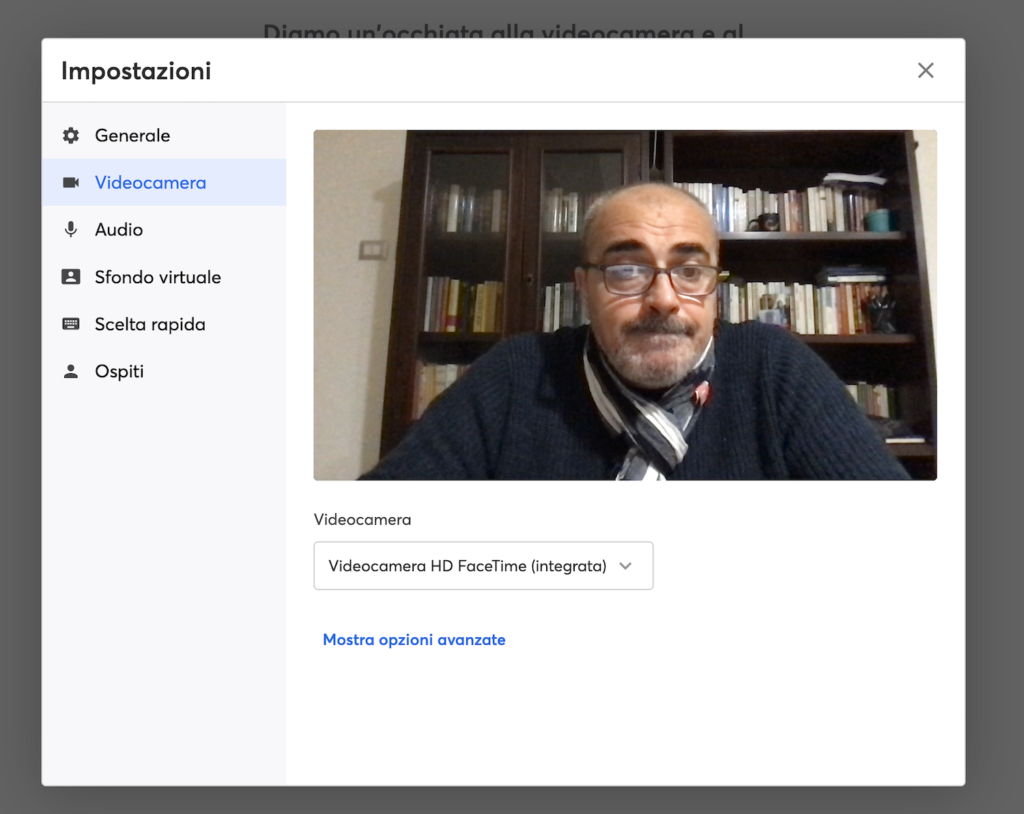
Lo facciamo con uno screencast. Quindi, diamo inizio alla nostra lezione.
Devi fare il login per accedere a questo contenuto

Grazie Carlo.
Tutorial molto utile.